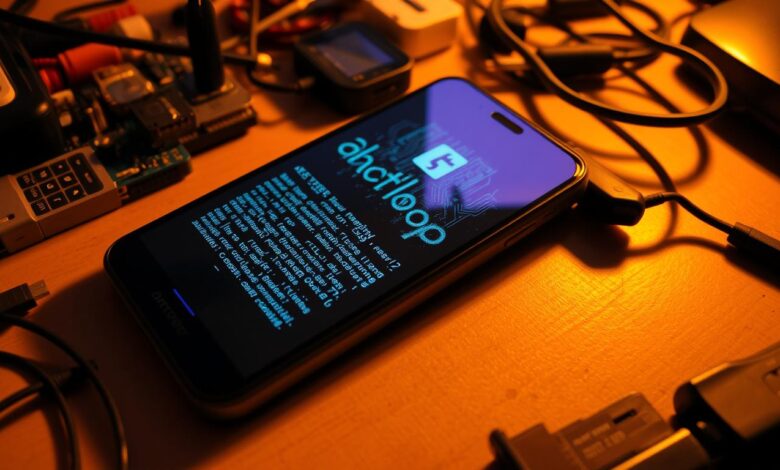
Kita sering menemui kondisi ketika layar hanya menampilkan logo lalu perangkat terus restart dan tidak masuk ke sistem. Kondisi ini menghentikan semua aktivitas pada smartphone dan membuat pengguna panik.
Masalah bisa muncul setelah update gagal, file sistem rusak, pemasangan MOD yang tak cocok, atau flashing custom ROM yang tidak tepat. Ada kasus ringan yang masih bisa masuk recovery, dan ada yang tidak merespons sama sekali.
Kami akan memandu langkah dari tindakan dasar di perangkat: paksa mati, Safe Mode, melepas SIM/SD, wipe cache, sampai opsi lanjutan seperti flashing lewat PC. Sebelum mencoba, siapkan driver USB, kabel orisinal, baterai di atas 50–60%, dan firmware sesuai model.
Ikuti tiap langkah dengan sabar dan teliti. Jika perangkat semakin tidak responsif atau risiko tinggi, segera pertimbangkan layanan resmi agar kerusakan tidak bertambah.
Ringkasan Masalah Bootloop dan Tanda-Tandanya
Beberapa perangkat tiba-tiba terjebak saat boot: logo muncul singkat, lalu proses restart dimulai lagi.
Gejala yang mudah dikenali
Layar hanya menampilkan logo merek, lalu perangkat melakukan restart berulang tanpa pernah masuk ke sistem.
Proses boot terhenti di tahap awal. Akibatnya, pengguna tidak bisa mengakses menu utama atau aplikasi apa pun.
Apa yang sering terjadi dan langkah awal
- Gejala sering muncul setelah update atau pemasangan aplikasi tertentu, namun bisa juga tanpa penyebab jelas.
- Beberapa kasus ringan masih dapat masuk ke recovery untuk menghapus cache sebagai langkah diagnostik cepat.
- Coba tekan tombol power agak lama untuk mematikan paksa sebelum melangkah ke opsi lanjutan.
- Pahami ciri-ciri ini agar keputusan mengatasi bootloop lebih tepat dan terarah.
| Gejala | Kemungkinan Kondisi | Tindakan Cepat |
|---|---|---|
| Layar berhenti di logo | Boot gagal pada fase awal | Matikan paksa dengan tombol power |
| Restart berulang | Sistem tidak menyelesaikan proses boot | Masuk recovery, coba wipe cache |
| Terkadang bisa ke recovery | Kasus ringan, file cache korup | Hapus cache dan reboot |
Penyebab dan Jenis Bootloop yang Perlu Kita Kenali

Masalah restart berulang sering berakar dari konflik file atau pengaturan sistem yang keliru. Kita perlu memahami sumber agar langkah selanjutnya tepat.
Penyebab umum yang sering muncul
- MOD tidak kompatibel dengan ROM bisa memicu error pada file inti sistem.
- Flashing custom ROM tanpa wipe data atau paket ROM rusak menyebabkan restore gagal.
- Restore backup yang tidak bersih meninggalkan dalvik-cache lama dan mengacaukan proses boot.
- Perubahan permission pada file penting, misalnya build.prop, membuat layanan tidak berjalan.
Membedakan soft/light dan hard
Soft atau light biasanya masih bisa masuk ke recovery atau fastboot mode. Itu menandakan masalah software yang masih bisa diatasi tanpa alat khusus.
Hard menunjukkan perangkat sering hanya menampilkan logo singkat atau tidak merespons kombinasi tombol. Ini kerap sulit dideteksi oleh PC.
Indikasi software vs indikasi kerusakan hardware
| Indikasi | Tanda | Tindakan awal |
|---|---|---|
| Software | Masih masuk recovery, pesan error pada log, aplikasi crash | Wipe cache, wipe dalvik, cek paket ROM |
| Hardware | Tidak terdeteksi PC, tidak merespons tombol, logo muncul sangat sebentar | Pertimbangkan pemeriksaan eMMC atau IC power di service |
| Data sisa | Dalvik-cache atau data lama tersisa setelah restore | Bersihkan cache dan lakukan factory reset bila perlu |
Kita tekankan: mengenali penyebab membuat penanganan lebih efisien dan mengurangi risiko kesalahan lanjutan.
Langkah Cepat Mengatasi Bootloop Tanpa PC

Jika ponsel Anda stuck pada proses boot, kita mulai dari langkah sederhana yang aman. Ikuti urutan ini sebelum mencoba metode yang lebih rumit.
- Matikan paksa. Tahan tombol power sampai layar mati. Jika baterai bisa dilepas, cabut beberapa detik lalu pasang kembali. Nyalakan untuk cek apakah proses boot normal.
- Cabut kartu SIM dan SD. Lepaskan keduanya dan lakukan reboot. Ini membantu mengecek apakah penyimpanan eksternal atau jaringan memicu error.
- Safe Mode. Tekan dan tahan tombol volume down saat start untuk masuk mode aman. Di sana, nonaktifkan atau hapus aplikasi yang mencurigakan.
- Recovery mode dan pembersihan cache. Gunakan kombinasi power + volume sesuai merek untuk masuk menu recovery. Pilih opsi Wipe Cache Partition dan Wipe Dalvik Cache untuk menghapus cache yang bermasalah.
- Wipe Data/Factory Reset. Bila semua langkah gagal, pilih wipe data atau factory reset. Ingat, langkah ini menghapus semua data, jadi backup bila memungkinkan.
| Langkah | Kegunaan | Catatan |
|---|---|---|
| Matikan paksa | Segarkan proses | Gampang dan aman |
| Safe Mode | Deteksi aplikasi bermasalah | Hapus aplikasi mencurigakan |
| Wipe Cache / Dalvik | Membersihkan cache | Coba sebelum wipe data |
Perhatikan saat navigasi: gunakan tombol volume untuk bergerak dan tombol power untuk pilih opsi. Biasakan teliti sebelum mengeksekusi perintah agar tidak salah menghapus data penting.
Memperbaiki Android Bootloop dengan PC
Dengan bantuan komputer, langkah perbaikan menjadi lebih terkontrol dan aman. Kita mulai dengan persiapan sederhana supaya proses berjalan lancar.
Persiapan aman
Instal driver USB sesuai merek dan gunakan kabel orisinal. Pastikan baterai setidaknya 50–60%.
Unduh firmware resmi yang cocok persis dengan kode model perangkat. File yang salah bisa merusak sistem lebih jauh.
Menggunakan ADB untuk perbaikan non-destruktif
Kita pakai adb reboot recovery untuk masuk menu recovery. Setelah itu, adb sideload update.zip bisa memasang pembaruan.
Opsional: lakukan wipe cache dari recovery untuk membersihkan sisa cache tanpa menghapus data.
Flashing stock ROM dan tool vendor
Bila boot masih bermasalah, flashing sering jadi solusi. Gunakan Odin (Samsung), Mi Flash (Xiaomi), SP Flash Tool (MediaTek), atau QFIL (Qualcomm).
Tool resmi seperti Smart Switch, HiSuite, Mi PC Suite, dan Oppo PC Companion juga dapat membantu mengunduh dan memasang firmware otomatis.
| Langkah | Kegunaan | Catatan |
|---|---|---|
| Instal driver & cek kabel | Komunikasi stabil | Gunakan port USB langsung di PC |
| ADB sideload / wipe cache | Perbaikan sistem non-destruktif | Jangan putus koneksi saat proses |
| Flashing stock ROM | Memperbaiki boot berat | Cocokkan file ROM dengan model |
| Tool resmi vendor | Opsi otomatis | Lebih aman untuk pengguna awam |
Catatan penting: jangan mencabut kabel selama proses. Jika logo tetap terhenti setelah semua langkah, evaluasi kecocokan file dan pertimbangkan bawa ke service.
Pencegahan dan Kapan Harus ke Service Center
Untuk mencegah masalah serius, kebiasaan penggunaan sehari-hari menentukan seberapa aman sistem smartphone kita.
Kebiasaan aman untuk mengurangi risiko
Kita sarankan selalu pakai ROM atau MOD dari sumber tepercaya dan yang cocok dengan merek serta model perangkat.
Selalu lakukan wipe yang benar saat ganti ROM. Jangan memutus daya atau menekan tombol power selama proses update.
Hindari mengubah permission file sistem tanpa pengetahuan. Rutin backup data agar reset tidak menghapus informasi penting.
Kapan harus ke service center
Segera bawa ke service jika perangkat tidak terdeteksi oleh PC atau gagal masuk recovery/fastboot setelah semua opsi dicoba.
Jika gejala mengarah ke kerusakan hardware—misalnya masalah eMMC atau IC power—teknisi resmi dapat melakukan diagnosis dan perbaikan yang aman.
- Tanda serius: tidak ada respon dari tombol atau port USB.
- Tanda serius: reboot terus meski sudah wipe dan flashing sesuai prosedur.
- Opsi terbaik: kunjungi tempat service HP untuk pemeriksaan menyeluruh.
| Masalah | Tanda | Aksi |
|---|---|---|
| Kerusakan perangkat | Tidak terdeteksi PC | Bawa ke service resmi |
| Kerusakan sistem | Gagal masuk recovery | Reflash oleh teknisi |
| Kerusakan komponen | Tanda eMMC/IC power | Pemeriksaan alat khusus |
Catatan: dukungan resmi sering punya akses ke factory image dan peralatan untuk solusi permanen. Jangan tunda jika curiga kerusakan hardware.
Kesimpulan
Sebelum menutup, kita simpulkan opsi terbaik untuk mengatasi masalah saat perangkat terhenti di logo.
Kebanyakan kasus masih bisa diselesaikan sendiri. Mulai dari Safe Mode, wipe cache atau wipe dalvik, lalu opsi Wipe Data/Factory Reset jika perlu.
Jika cara tanpa PC tidak berhasil, langkah berbasis PC seperti ADB atau flashing firmware via Odin, Mi Flash, SP Flash Tool, atau QFIL sering efektif untuk mengembalikan sistem dan boot.
Pastikan firmware sesuai model dan prasyarat teknis lengkap. Jika perangkat tidak merespons atau menunjukkan tanda kerusakan hardware, langsung bawa ke layanan resmi untuk pemeriksaan lebih lanjut.
Ringkasnya: coba langkah bertahap dari yang aman, hindari kehilangan data bila mungkin, dan jangan ragu meminta bantuan profesional bila perangkat tetap gagal melewati fase boot.